
Penyebab Touchpad Tidak Berfungsi dengan Baik dan Cara Mengatasinya
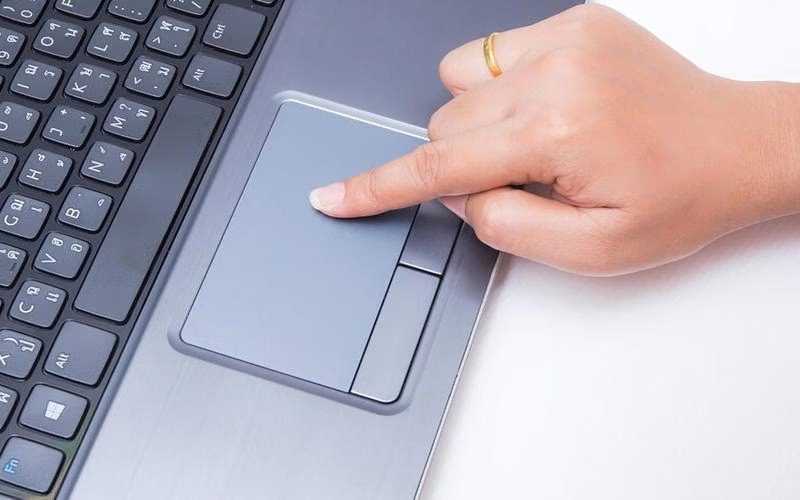
DigitekNesia – Touchpad merupakan salah satu komponen penting pada laptop yang berfungsi sebagai pengganti mouse. Dengan touchpad, sobat dapat menggerakkan kursor, melakukan klik, hingga menjalankan berbagai gestur untuk mempermudah penggunaan laptop.
Namun, tidak sedikit pengguna yang mengalami masalah ketika touchpad tiba-tiba tidak responsif atau bahkan tidak berfungsi sama sekali.
Mengetahui penyebab touchpad tidak berfungsi dengan baik sangat penting agar sobat dapat menentukan langkah penanganan yang tepat. Masalah ini tidak selalu disebabkan oleh kerusakan hardware, tetapi juga bisa berasal dari pengaturan sistem, driver, atau bahkan kesalahan penggunaan.
Penyebab Touchpad Tidak Berfungsi dengan Baik
Ada beberapa faktor yang dapat menyebabkan touchpad mengalami gangguan. Berikut penjelasannya.
Driver Touchpad Bermasalah
Driver merupakan perangkat lunak yang menghubungkan sistem operasi dengan perangkat keras. Jika driver touchpad rusak, usang, atau tidak kompatibel setelah pembaruan sistem operasi, touchpad dapat kehilangan fungsinya.
Masalah ini sering terjadi setelah update Windows atau instal ulang sistem. Oleh karena itu, pastikan driver touchpad selalu diperbarui melalui Device Manager atau situs resmi produsen laptop.
Touchpad Tidak Sengaja Dinonaktifkan
Banyak laptop memiliki tombol pintasan (shortcut) untuk mengaktifkan atau menonaktifkan touchpad, biasanya menggunakan kombinasi tombol Fn dengan salah satu tombol fungsi (F1 hingga F12).
Selain itu, touchpad juga dapat dinonaktifkan melalui menu pengaturan Windows atau aplikasi bawaan laptop. Jika touchpad tiba-tiba tidak bisa digunakan, periksa terlebih dahulu apakah fitur tersebut dalam kondisi aktif.
Konflik dengan Mouse Eksternal
Beberapa laptop memiliki pengaturan yang secara otomatis menonaktifkan touchpad ketika mouse USB atau mouse nirkabel terhubung.
Fitur ini memang bertujuan agar penggunaan mouse lebih nyaman, tetapi terkadang membuat pengguna mengira touchpad mengalami kerusakan. Cobalah melepas mouse eksternal dan lihat apakah touchpad kembali berfungsi.
Sistem Operasi Mengalami Error
Gangguan pada Windows, file sistem yang rusak, atau proses pembaruan yang belum selesai juga dapat menjadi penyebab touchpad tidak berfungsi dengan baik.
Apabila masalah muncul setelah update sistem, lakukan restart terlebih dahulu. Jika belum berhasil, gunakan fitur System Restore atau jalankan pemeriksaan file sistem menggunakan perintah SFC dan DISM.
Permukaan Touchpad Kotor
Debu, minyak dari tangan, atau cairan yang menempel pada permukaan touchpad dapat mengurangi sensitivitasnya.
Membersihkan touchpad secara berkala menggunakan kain microfiber yang lembut dapat membantu mengembalikan respons sentuhan. Hindari penggunaan cairan pembersih berlebihan agar tidak merusak komponen.
Kerusakan Hardware
Jika seluruh langkah software sudah dilakukan tetapi touchpad tetap tidak berfungsi, kemungkinan terdapat kerusakan pada komponen fisik.
Beberapa penyebabnya meliputi:
- Kabel fleksibel touchpad longgar atau putus.
- Modul touchpad mengalami kerusakan.
- Mainboard mengalami gangguan.
- Laptop pernah terkena benturan atau cairan.
Kerusakan seperti ini memerlukan pemeriksaan langsung oleh teknisi profesional.
Cara Mengatasi Touchpad yang Tidak Berfungsi
Sebelum memutuskan membawa laptop ke tempat servis, sobat dapat mencoba beberapa langkah berikut:
- Restart laptop untuk menghilangkan bug sementara.
- Pastikan touchpad dalam kondisi aktif melalui Settings atau tombol Fn.
- Perbarui atau instal ulang driver touchpad.
- Lepaskan mouse eksternal jika sedang digunakan.
- Jalankan Windows Troubleshooter.
- Bersihkan permukaan touchpad dengan hati-hati.
- Lakukan update Windows apabila tersedia pembaruan resmi.
- Jika tetap bermasalah, lakukan pemeriksaan hardware di pusat servis terpercaya.
Langkah-langkah tersebut cukup efektif untuk mengatasi berbagai masalah touchpad yang disebabkan oleh software maupun konfigurasi sistem.
Kapan Laptop Perlu Dibawa ke Tempat Servis?
Apabila touchpad masih tidak berfungsi setelah melakukan pembaruan driver, mengubah pengaturan, dan membersihkan perangkat, kemungkinan besar masalah berasal dari komponen internal. Terlebih jika touchpad sama sekali tidak terdeteksi oleh sistem operasi atau laptop pernah mengalami benturan maupun terkena cairan.
Dalam kondisi tersebut, sebaiknya jangan membongkar laptop sendiri karena dapat memperparah kerusakan. Pemeriksaan oleh teknisi berpengalaman akan membantu memastikan sumber masalah sekaligus memberikan solusi yang tepat.
Mengetahui penyebab touchpad tidak berfungsi dengan baik dapat membantu sobat menemukan solusi yang sesuai tanpa harus terburu-buru mengganti komponen. Mulai dari driver yang bermasalah, pengaturan yang tidak tepat, konflik dengan mouse eksternal, hingga kerusakan hardware, semuanya dapat menjadi penyebab touchpad kehilangan fungsinya.
Dengan melakukan pemeriksaan secara bertahap dan perawatan rutin, touchpad dapat kembali bekerja secara optimal. Namun, jika seluruh langkah perbaikan tidak memberikan hasil, segera lakukan pemeriksaan di pusat servis laptop agar kerusakan tidak semakin parah.
Artikel Terkait


